学习目标
- 正确编译可用于仿真和源码映射的 Ascend C 程序;
- 使用
msprof op simulator采集指定产品、指定核的 Trace; - 在时间线中识别 MTE、Vector、Scalar 和等待区段;
- 从性能热点回到源码行,并通过对照实验验证优化。
仿真分析解决什么问题
上板 Profiling 擅长回答“真实硬件上各类资源用了多少”;仿真 Trace 更适合回答“指令按什么顺序执行,哪一段时间对应哪行代码”。
它尤其适合:
- 在没有实体硬件时提前分析指令流水;
- 观察流水间的空洞、阻塞和先后关系;
- 将热点进一步定位到源码行。
但仿真结果不是最终硬件性能。正式结论仍应在目标芯片上复测。
三步采集流程
1. 保留源码行信息
在 Ascend C 编译选项中加入 -g:
target_compile_options(demo PRIVATE
    $<$<COMPILE_LANGUAGE:ASC>:--npu-arch=dav-2201>
    $<$<COMPILE_LANGUAGE:ASC>:-g>
)
没有调试信息时,即使看到了耗时区段,也可能无法准确映射到源码行。
2. 使用仿真模式编译
cmake -B build \
  -DCMAKE_ASC_RUN_MODE=sim \
  -DCMAKE_ASC_ARCHITECTURES=dav-2201
cmake --build build
CMAKE_ASC_RUN_MODE=sim 开启仿真编译;架构参数必须与目标产品和课程环境相匹配。
3. 采集仿真 Trace
课程以 Atlas A2 训练产品为例:
msprof op simulator \
  --soc-version=Ascend910B1 \
  --output=./Sources/04.04/prof \
  --core-id=0 \
  ./Sources/04.04/build/demo
也可以设置对应 Simulator 库的 LD_LIBRARY_PATH,省略 --soc-version。两种方法的目的都是让工具知道使用哪一种 SoC 模型。
--core-id 什么时候可以用
只采集一个核可以显著减少数据量,但隐含了“各核工作均匀”的假设。以下情况不能只看核 0:
- Tail Core 处理的长度不同;
- 不同核走了不同分支;
- Tiling 造成负载不均;
- 怀疑某个特定核存在等待或异常。
正确做法是先确认核间均匀性,再选代表性核心;有尾块时,应同时检查普通核和尾核。
输出文件
典型目录如下:
OPPROF_xxx/
├── simulator/
│   ├── core0.veccore0/
│   ├── trace.json
│   └── visualize_data.bin
└── dump/
    ├── aicore_binary.o
    ├── object_dump.txt
└── pc_start_addr.txttrace.json:可在时间线工具中观察指令流水;visualize_data.bin:供 MindStudio Insight 等工具读取;core*.veccore*/core*.cubecore*:按核和计算单元组织的数据;dump/:工具过程文件,一般无需从这里开始分析。
用时间线观察流水
课程使用 chrome://tracing 导入 trace.json。常用快捷键为:W 放大、S 缩小、A 左移、D 右移。
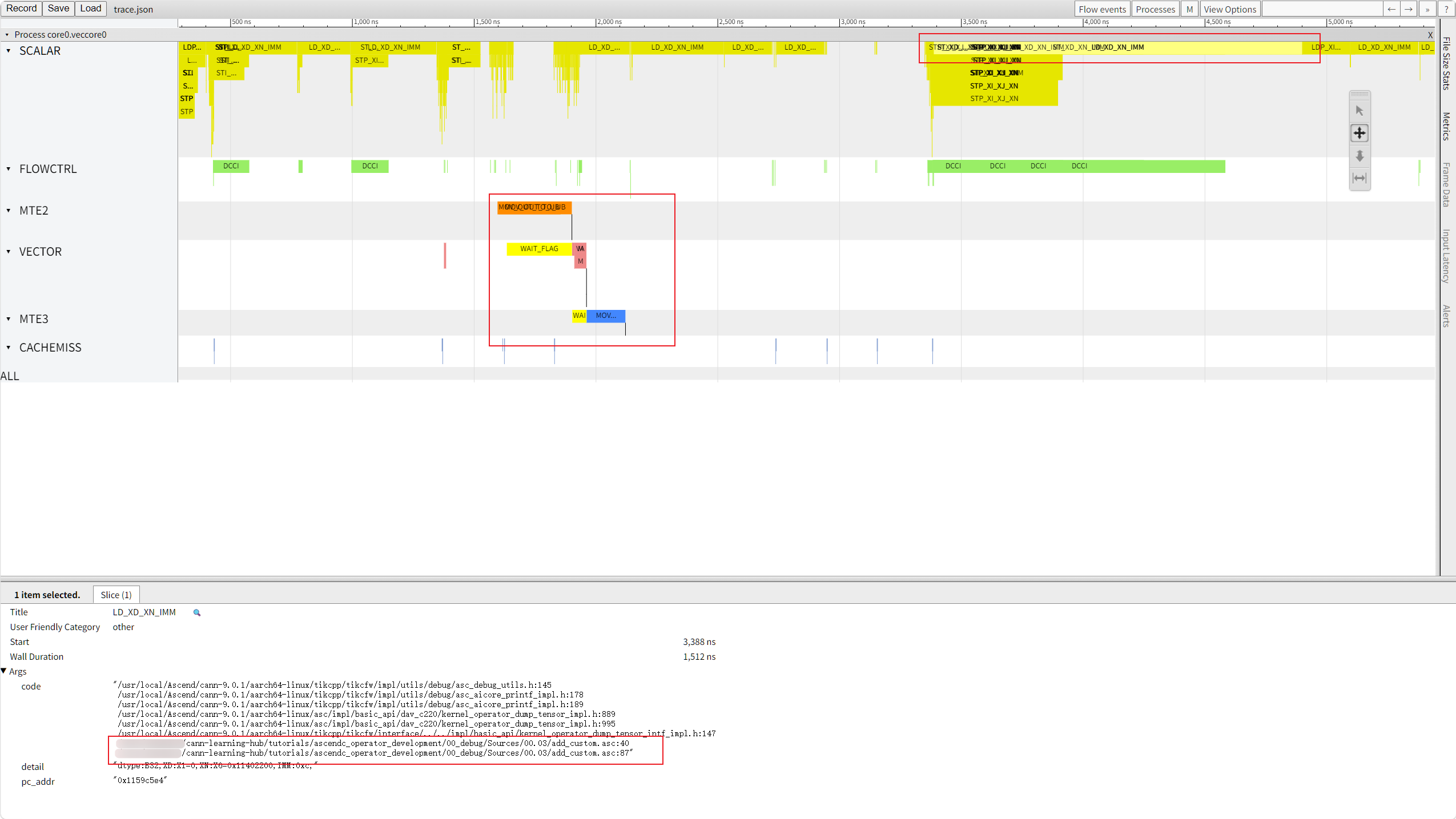
图片来源:CANN 课程
04.04_simulation_analysis.ipynb,展示 Add 算子的 MTE2、Vector、MTE3 和 Scalar 时间线。
阅读顺序建议如下:
- 先看整体时间跨度;
- 找持续时间最长的泳道或区段;
- 观察搬运、计算是否交叠,是否存在明显空洞;
- 点击热点区段,查看对应代码行;
- 回到源码确认这段工作是否必要。
课程样例中 MTE2、Vector、MTE3 都很短,而 Scalar 区段很长。继续查看源码映射后,可定位到 printf 调试输出。
使用 MindStudio Insight
MindStudio Insight 可以导入 trace.json 或 visualize_data.bin:
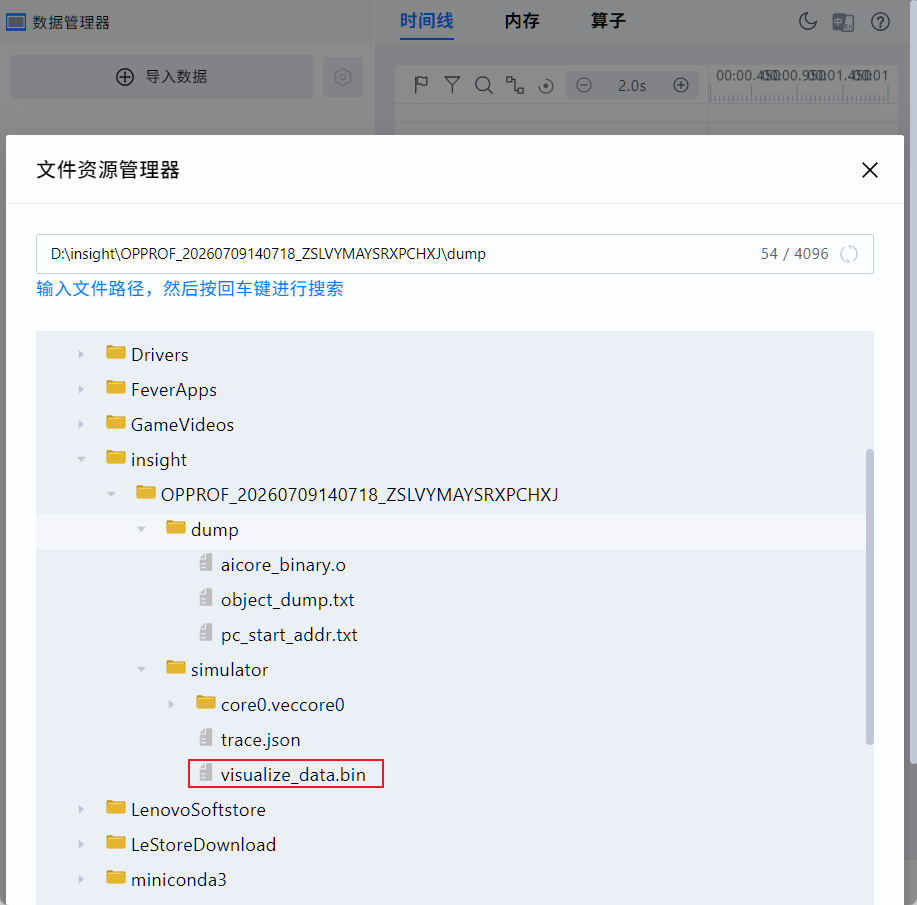
图片来源:CANN 课程
04.04_simulation_analysis.ipynb。
其时间线视图用于观察流水关系:
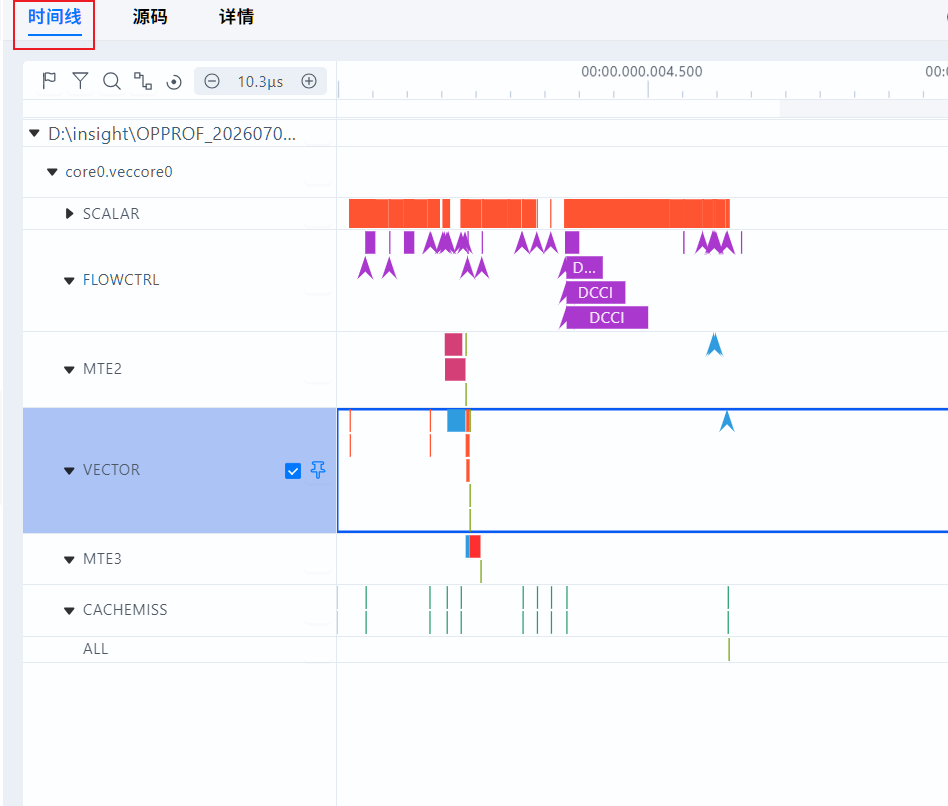
图片来源:CANN 课程
04.04_simulation_analysis.ipynb。
源码视图可以按代码行显示时钟周期,更适合从热点回到实现:
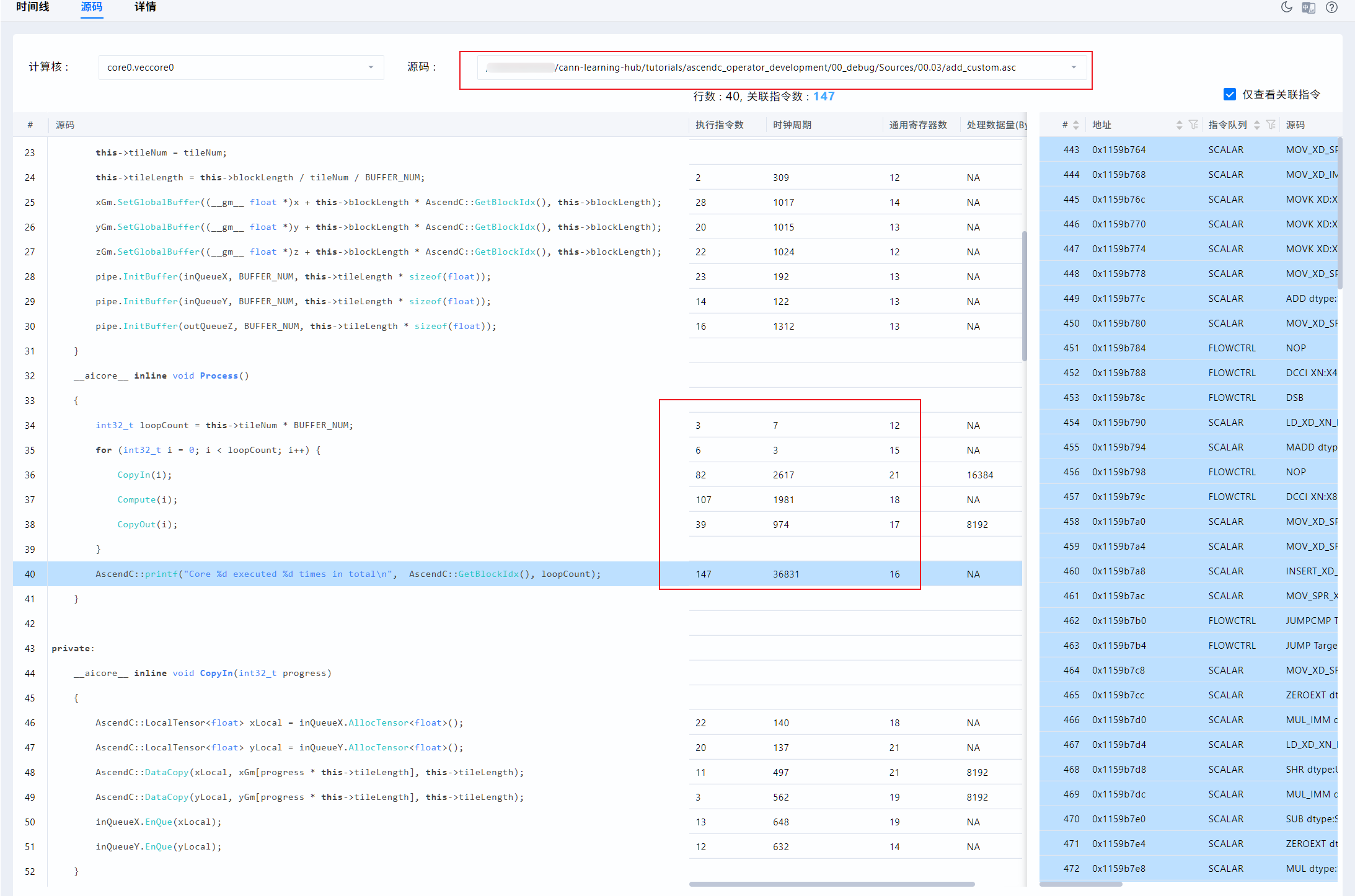
图片来源:CANN 课程
04.04_simulation_analysis.ipynb。
如果本地浏览器不支持 chrome://tracing,优先使用课程推荐的 MindStudio Insight 或其他能够读取 Chrome Trace Event 格式的工具。
对照实验:关闭调试输出
课程通过编译定义关闭 printf 和 DumpTensor:
target_compile_definitions(demo PRIVATE ASCENDC_DUMP=0)重新编译和采集后,Scalar 长区段明显缩短:
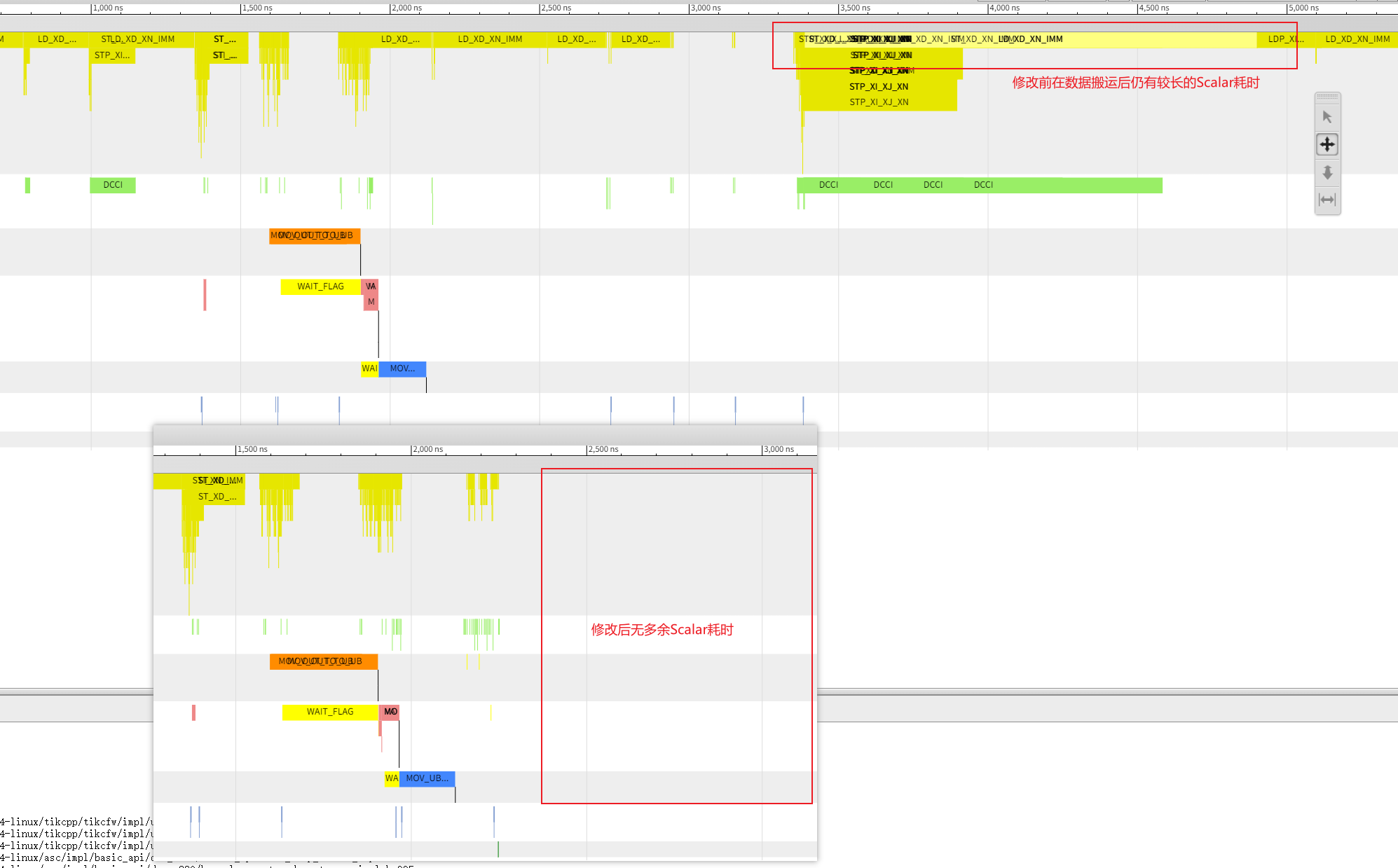
图片来源:CANN 课程
04.04_simulation_analysis.ipynb,展示关闭打印后的仿真 Trace。
这个实验同时验证了两件事:
- Trace 指出的热点确实对应打印代码;
- 删除该热点后,时间线变化与假设一致。
上板与仿真如何配合
| 维度 | 上板 Profiling | 仿真 Trace |
|---|---|---|
| 运行环境 | 实体 NPU | Simulator |
| 优势 | 真实耗时、带宽和利用率 | 指令时序清晰、便于定位源码行 |
| 主要文件 | 多个性能 CSV | trace.json、visualize_data.bin |
| 适合回答 | “瓶颈属于哪类资源?” | “瓶颈发生在哪段流水、哪行代码?” |
| 局限 | 定位到源码细节可能较间接 | 性能不能完全替代真机结果 |
推荐顺序是:上板数据确定大方向,仿真 Trace 细化到指令和源码,再回到目标硬件验证收益。
常见误区
- 忘记
-g:Trace 能生成,但源码映射能力受限。 - SoC 型号随便填写:仿真产品必须与目标架构对应。
- 默认所有核完全一致:只采核 0 可能漏掉尾核或负载不均。
- 仿真更精确,所以无需上板:仿真适合定位,不代表真实硬件最终耗时。
- 只看最长色块,不看源码:相同流水类型可能来自多个不同代码位置。
- 优化后只看图变短:还应重新做精度验证,并在真机比较端到端耗时。
一句话总结
仿真调优的价值是把抽象的性能统计展开成可点击的指令时间线,再把最长区段追溯到具体源码。
复习卡片
| 问题 | 答案 |
|---|---|
| 仿真编译模式? | CMAKE_ASC_RUN_MODE=sim |
为什么加入 -g? | 让 Trace 热点能够映射到源码行 |
| 仿真采集子命令? | msprof op simulator |
| 主要时间线文件? | trace.json |
| 只采一个核的前提? | 已确认核间数据和执行路径具有代表性 |
自测题
- 为什么
--soc-version不能与目标产品不一致? - Trace 中 Scalar 很长时,应如何从现象定位到代码?
- 哪些情况需要同时采集普通核和尾核?
- 为什么仿真优化完成后仍需上板测试?
参考答案
- 不同产品的架构和硬件行为可能不同,错误模型会使仿真无效或结论失真。
- 放大热点区段,查看事件详情和源码行映射,再检查对应的 Scalar 代码是否必要。
- 核间长度、分支或 Tiling 不一致,尤其存在尾块时。
- Simulator 不能完整复现实体硬件的频率、带宽竞争和系统运行环境。
内容与图片来源
- 课程仓库:CANN LearningHub
- 参考 Notebook:
04.04_simulation_analysis.ipynb - 课程示例源自:
src/04.03/add_custom.asc